 Zi Studio · ProCharts
在幻灯片中始终可编辑的商务图表
ProCharts 为 ONLYOFFICE、Microsoft PowerPoint 和 WPS 演示新增 20 种咨询风格的图表类型,包括瀑布图、Mekko 图(马赛克图)、甘特图和复合年增长率箭头(CAGR)。每个图表都由原生形状构成,保存、导出和放映方式与幻灯片上的其他内容完全一样。
免费试用 7 天,无需信用卡 · 一次性付费,无需订阅 · 最多 3 台电脑 · 14 天退款保证
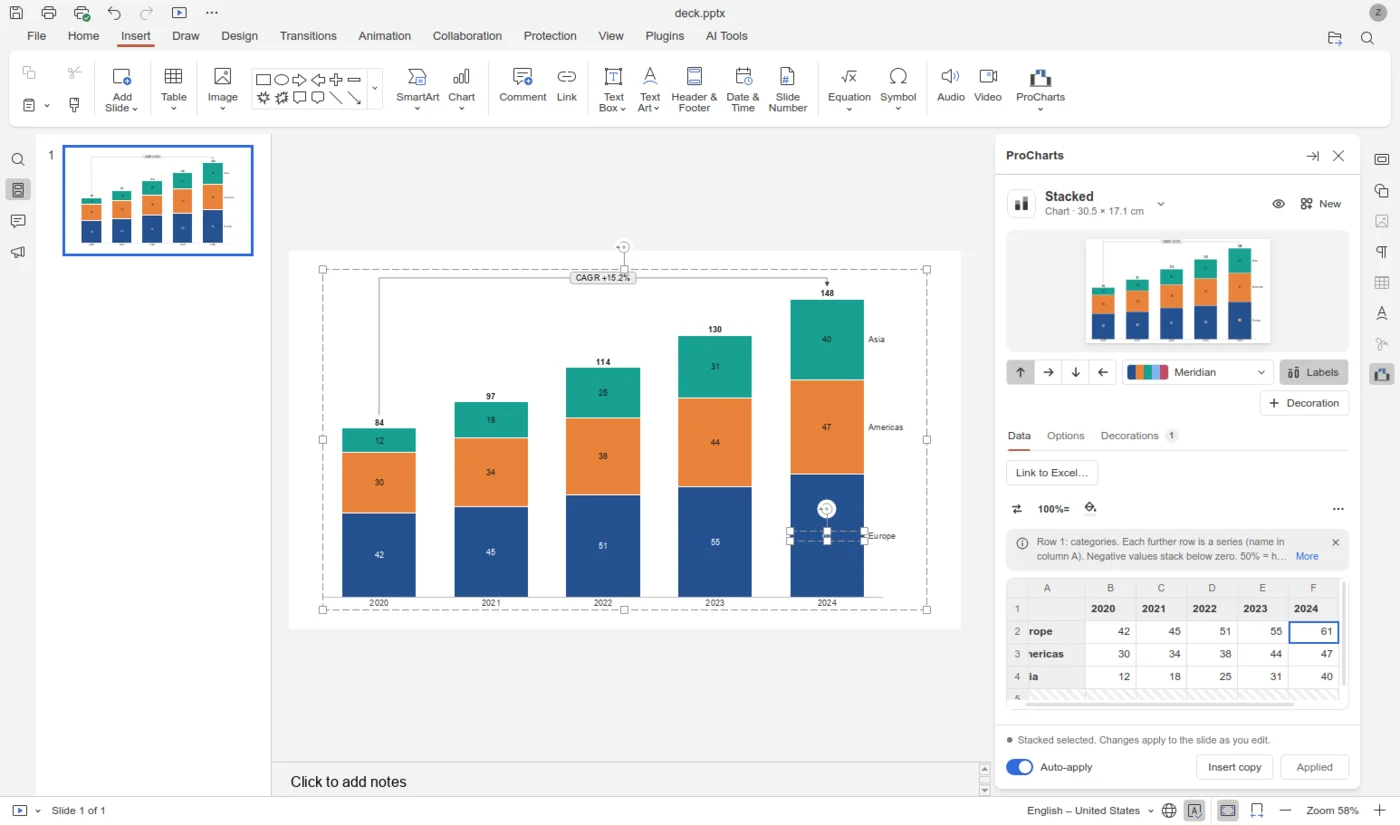
三步完成:从空白幻灯片到成品图表
1. 插入
点击功能区上的 ProCharts,从图表库中选择一种图表。图表会带着示例数据出现在幻灯片上,版式一目了然。
2. 编辑
在面板的数据表中输入数字,或直接在幻灯片上改写标签,图表会随之实时重绘。之后再次选中该图表,面板会连同其数据一起重新打开。
3. 突出重点
添加复合年增长率箭头、总差值箭头、数值线和坐标轴截断,再选择配色方案和数字格式。最终得到的是可以直接使用的成品幻灯片,而不是草稿。
为用数据说话的人而设计
ProCharts 涵盖商务、财务和咨询类演示文稿中最常用的图表,并让它们直到最后一刻都可以修改。
原生的可编辑形状
图表就是由普通形状组成的组合。它们随 .pptx 文件一起保存,可导出为 PDF,也能像其他形状一样添加动画;没有安装 ProCharts 的同事同样可以打开和放映。
数据随图表保存
图表数据存储在演示文稿内部。即使下个月再打开,选中图表即可继续编辑。
让图表讲出故事的标注
复合年增长率箭头、总差值箭头、差值箭头、数值线、坐标轴截断、系列连接线和 100% 标记。
版式控制
四种图表方向、多个图表统一刻度、数字格式、现成的预设,以及跟随演示文稿主题的配色方案。
数据留在您的电脑上
ProCharts 在本地绘制所有图表,您的数字和文档从不上传。唯一的网络通信是一次简短的许可证校验(详情(英文))。
英文和简体中文
面板提供英文和简体中文界面,并有浅色和深色两种主题。在 ONLYOFFICE 中,您还可以将图表链接到 Excel 文件,以及保存所选幻灯片或通过电子邮件发送。
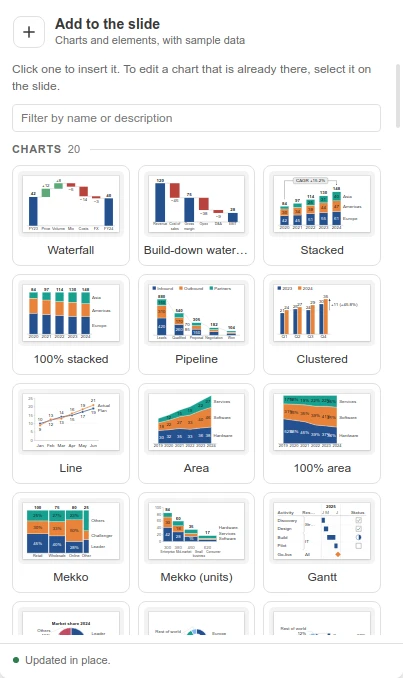
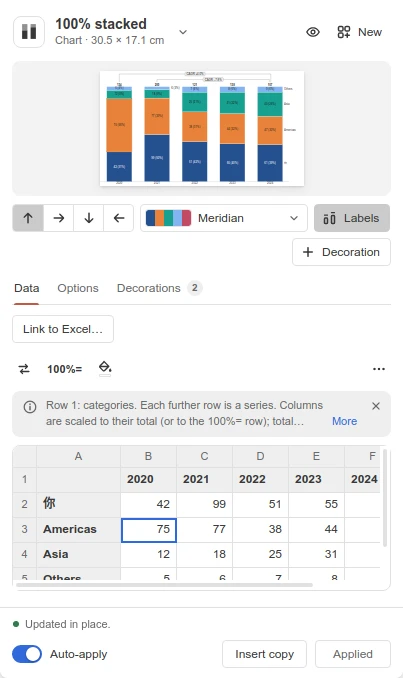
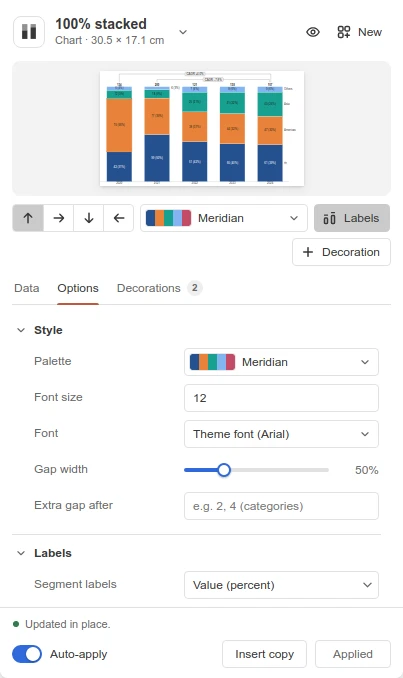
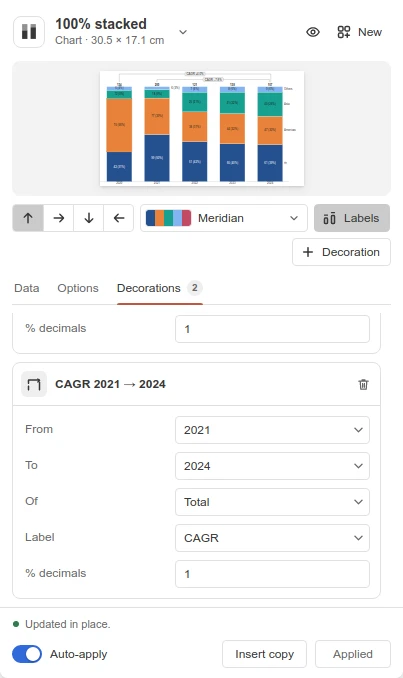
20 种图表类型,另有示意图和状态元素
下方所有图片均由 ProCharts 绘制,并在 ONLYOFFICE 演示文稿引擎中渲染。
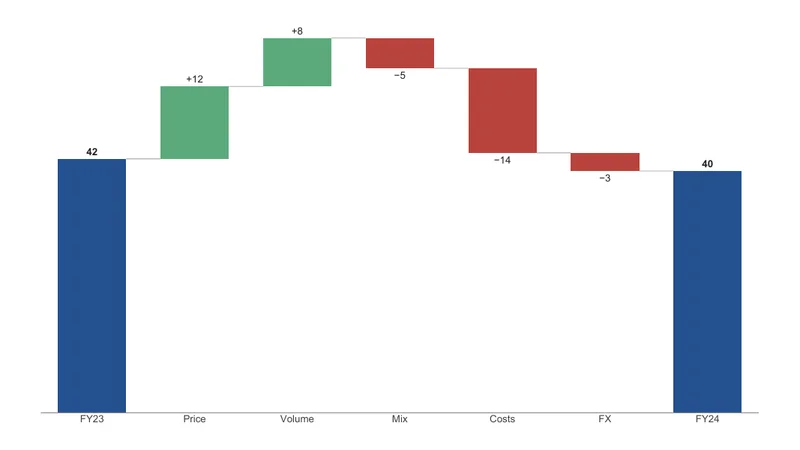
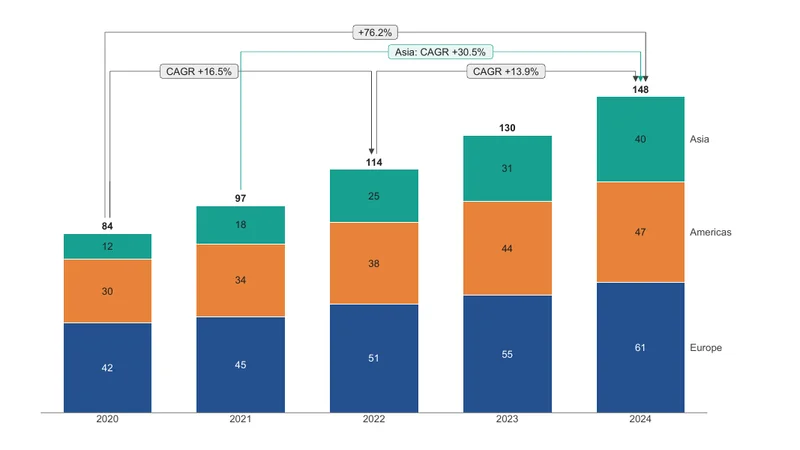
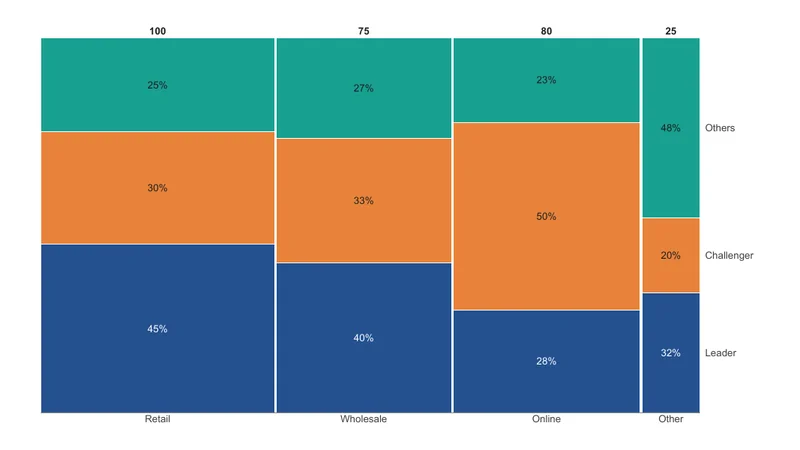
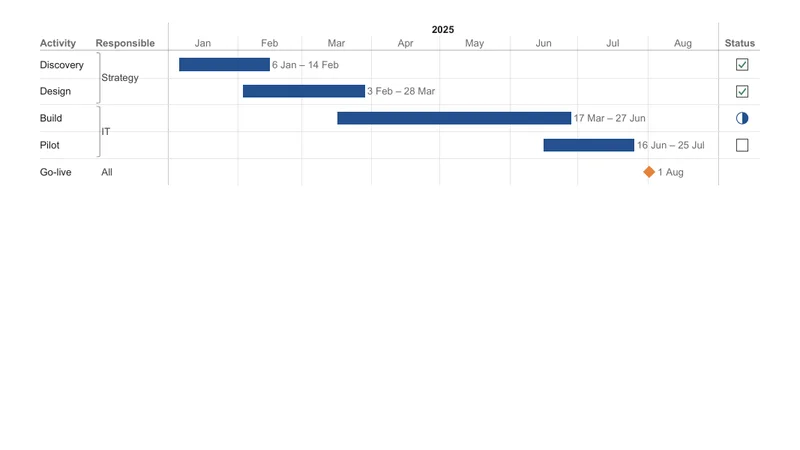
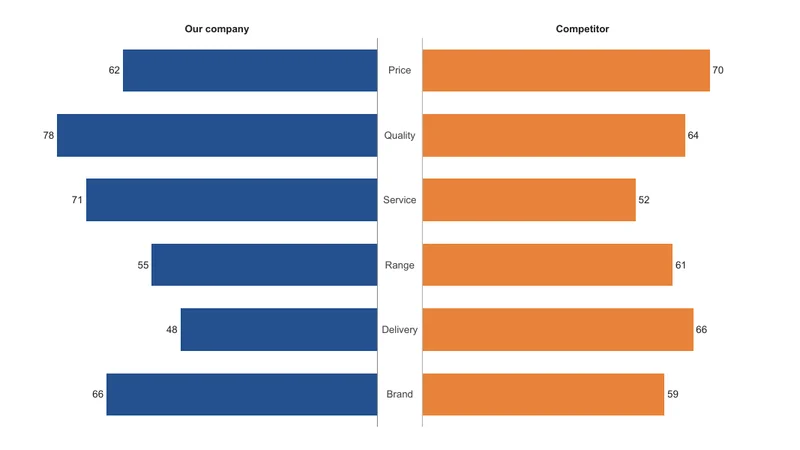
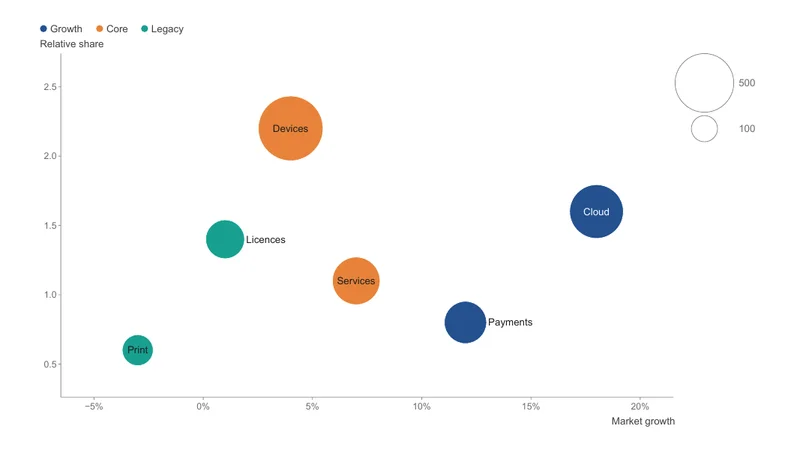
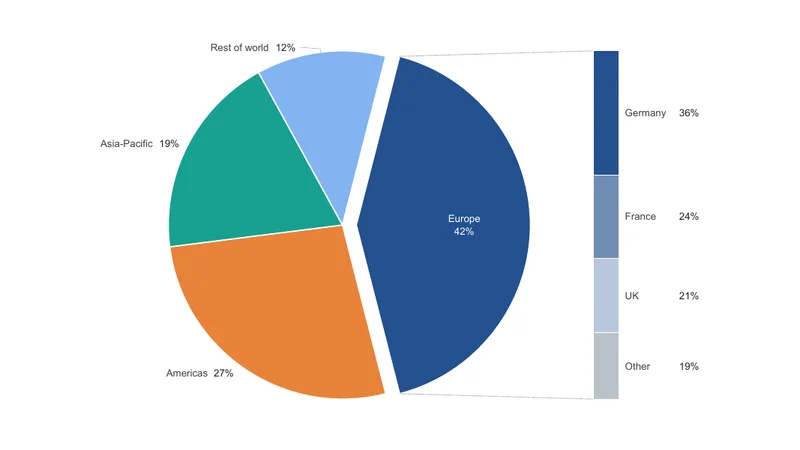
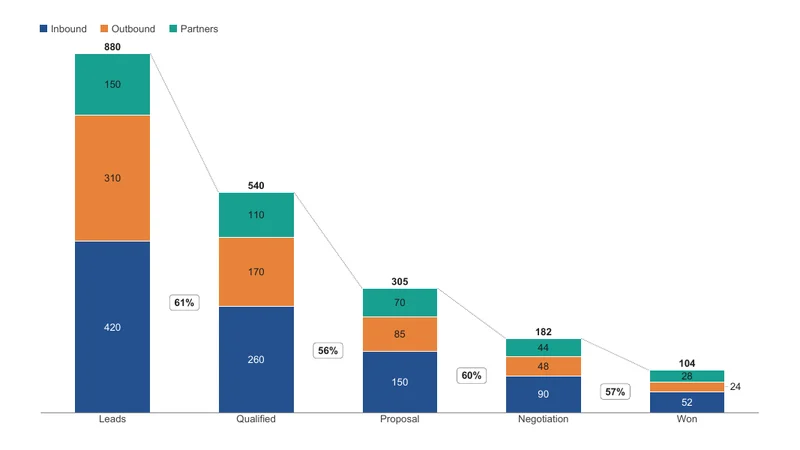
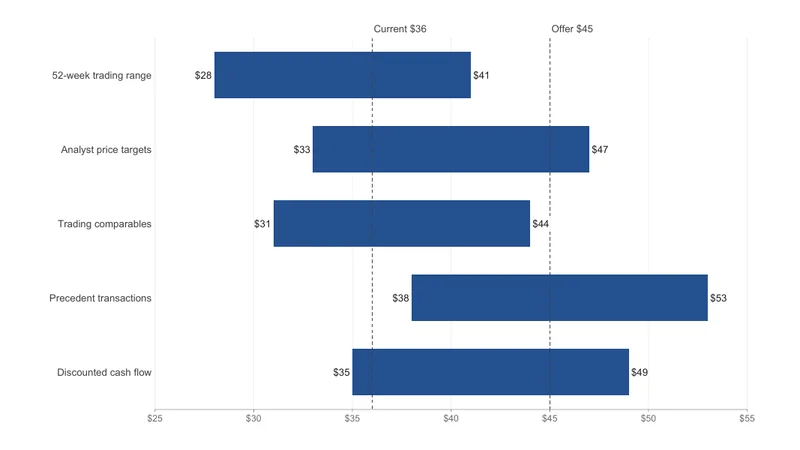
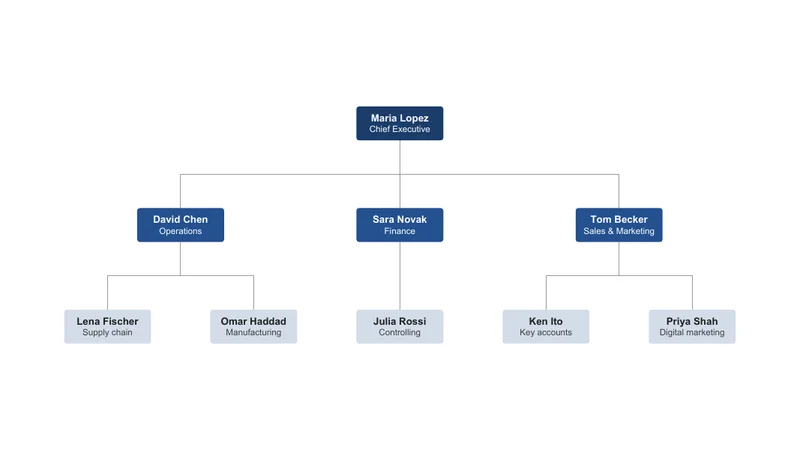
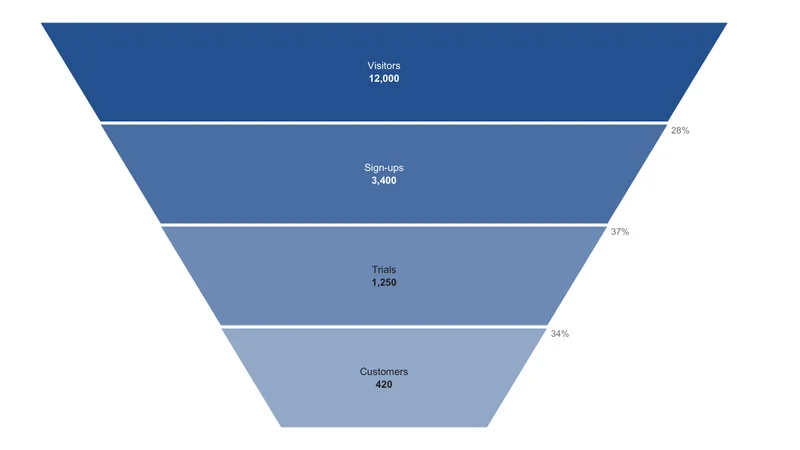
图表(20 种)
- 瀑布图
- 递减瀑布图
- 堆积柱形图
- 百分比堆积柱形图
- 簇状柱形图
- 折线图
- 面积图
- 百分比面积图
- 马赛克图
- 马赛克图(单位)
- 饼图
- 圆环图
- 蝴蝶图
- 散点图
- 气泡图
- 甘特图
- 范围图
- 箱形图/K线图
- 复合条饼图
- 管道图
示意图、元素与状态
- 组织结构图
- 时间线
- 矩阵/SWOT
- 循环图
- 中心辐射图
- 金字塔图
- 漏斗图
- 维恩图
- 表格
- 议程
- 流程
- 哈维球
- 复选框
- 进度条
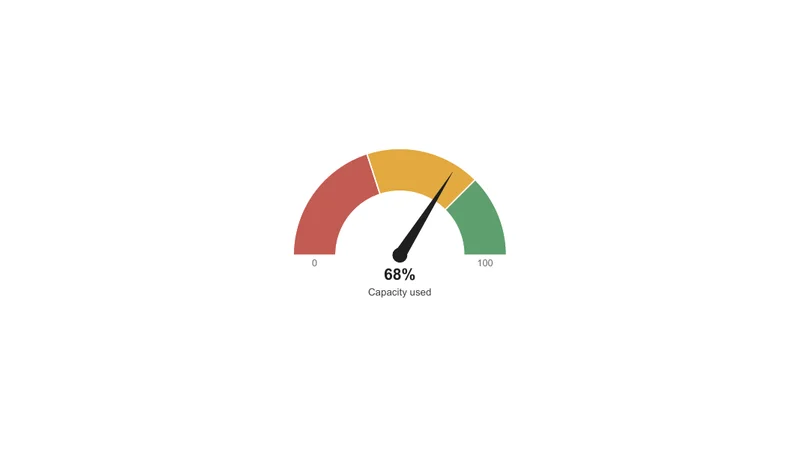
- 环形仪表
- 表盘仪表
- 温度计
- 红绿灯
- 评分
在您制作幻灯片的软件中直接使用
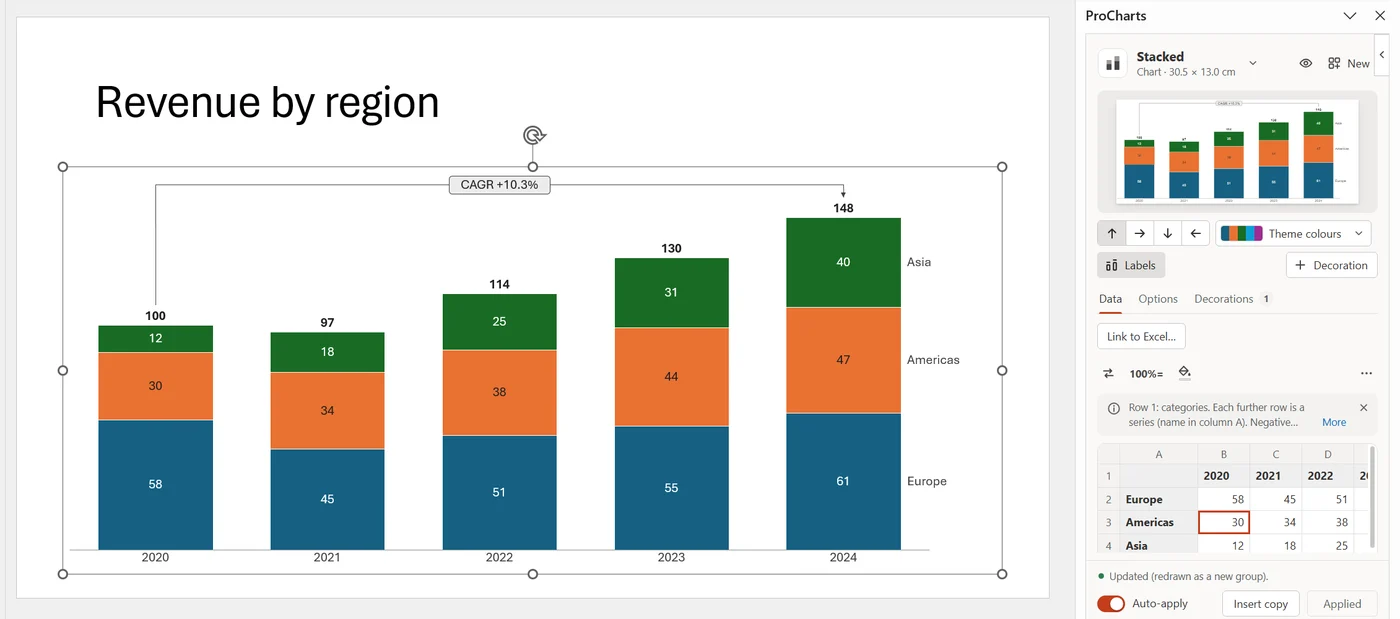
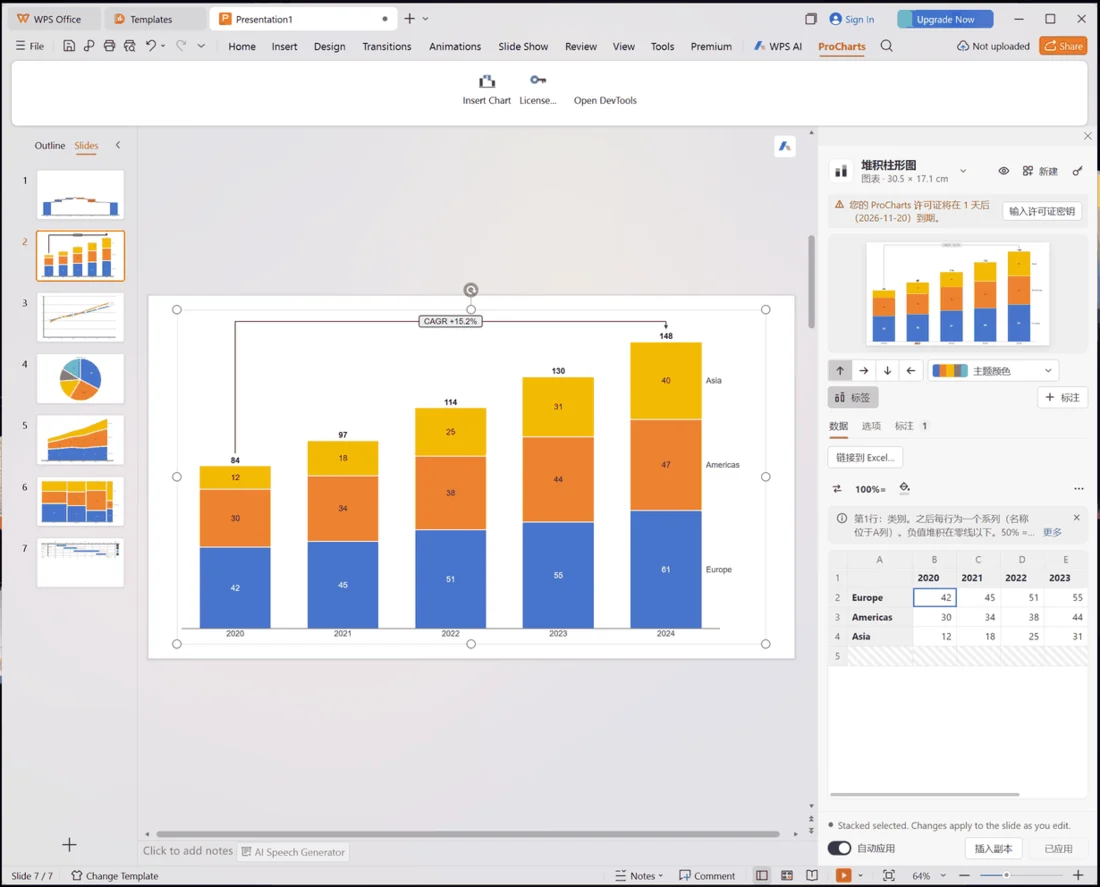
一个许可证即可用于全部三款软件。ONLYOFFICE 版功能完整;PowerPoint 版和 WPS 版目前为测试版(Beta),尚未具备全部功能,下表列出了具体缺少的内容。
| 软件 | 操作系统 | 状态 | 注意事项 |
|---|---|---|---|
| ONLYOFFICE 桌面编辑器 10 及以上版本,演示文稿编辑器 |
Windows、Linux、macOS | 功能完整 | 安装到当前用户目录,无需管理员权限。激活后可离线使用。在 Linux 上,“通过电子邮件发送幻灯片”会自动附上文件。 |
| Microsoft PowerPoint Microsoft 365 桌面版 |
Windows | 测试版 | 每次打开窗格都需要联网。暂不支持:原生表格、议程幻灯片、Excel 链接、右键菜单、在幻灯片上直接改写标签。编辑会重绘图表,图表上的动画会因此被清除。不支持网页版和 Mac 版 PowerPoint。 |
| WPS 演示 WPS Office 国际版 |
Windows | 测试版 | 每次启动 WPS 都需要联网。限制与 PowerPoint 版相同,且不支持“保存幻灯片”和“通过电子邮件发送幻灯片”。WPS 中国大陆版(国内版)尚未经过测试。 |
一次付费,无需订阅。
两种许可证均包含全部图表类型、全部三款支持的软件以及邮件支持,且都不会自动续费。
免费试用 7 天
在 1 台电脑上使用全部功能。无需信用卡,到期也无需取消。试用密钥将通过电子邮件发送给您。
1 年许可证
供一人使用,自购买之日起 12 个月有效。
- 全部图表类型、示意图和标注
- ONLYOFFICE、PowerPoint 和 WPS 版本
- 最多可在您的 3 台电脑上使用
- 有效期内发布的全部更新
- 不会自动续费:如需再用一年,届时再购买即可
终身许可证
供一人使用,永不过期。
- 包含 1 年许可证的全部内容
- 永不过期
- ProCharts 未来的所有更新
- 最多可在您的 3 台电脑上使用
- 如果您会使用 ProCharts 超过两年半,这是最划算的选择
价格以美元计。如适用,销售税或增值税将在结账时计算。订单由我们的在线经销商兼记录商户(Merchant of Record)Creem 处理,由其负责付款、税务和发票。结账后,您会立即收到 Creem 发来的收据邮件,许可证密钥就在其中;之后也可以随时在 Creem 客户门户中找到。每笔订单均享 14 天退款保证(详见退款与取消政策(英文))。为团队采购?请按每人一个许可证购买;如需 5 个及以上席位,请发邮件至 support@zistudio.uk。
约一分钟即可完成安装
请下载与您所用软件对应的版本。每个 zip 压缩包都包含安装指南、安装程序和卸载程序。首次打开 ProCharts 时,会提示您输入许可证密钥。
ONLYOFFICE
- 下载并解压 zip 文件。
- Windows:双击
install.cmd。Linux:运行./install.sh。macOS:运行bash install-mac.sh,或通过“插件 › 插件管理器”安装procharts.plugin。 - 重启 ONLYOFFICE 并打开一个演示文稿。ProCharts 位于“插入”和“插件”选项卡中。
PowerPoint(测试版)
- 在 Windows 电脑上下载并解压 zip 文件。
- 双击
install.cmd。 - 重启 PowerPoint。首次使用时,依次点击“开始 › 加载项 › 开发人员加载项 › ProCharts”。之后,“开始”选项卡上会出现 ProCharts 专属按钮。
WPS(测试版)
- 在 Windows 电脑上下载并解压 zip 文件。
- 双击
install.cmd。 - 重启 WPS 演示,在提示是否信任该加载项时点击“确定”。功能区中会出现 ProCharts 专属选项卡。
激活:将 Creem 收据邮件中的许可证密钥粘贴到 ProCharts 中。激活时需要联网一次。之后 ProCharts 大约每周联网校验一次;在两次校验之间,ONLYOFFICE 版最多可离线使用 30 天。如需将许可证转移到另一台电脑,请在旧电脑上选择移除密钥。
一家专注做精简工具的小型工作室
Zi Studio 是一家独立软件工作室,由中国大陆的一名个人开发者运营。我们为制作商务演示文稿的人打造小而专注的工具,ProCharts 是我们的首款产品。
我们开发 ProCharts,是因为瀑布图、马赛克图、甘特图这类优秀的商务图表很难手工绘制,而能把它们做好的插件大多是价格昂贵的订阅制产品,并且只支持 Microsoft Office。ProCharts 让 ONLYOFFICE 和 WPS 也能用上这些图表,而且一次性买断。
我们的承诺
- 价格透明:一次性付费,不自动续费。
- 您的文档归您所有,我们从不接触您的图表或数据。
- 支持邮件由真人回复,2 个工作日内答复,中英文均可。
- 14 天内如需退款,无需任何理由。
联系方式
技术支持、销售及许可证问题:support@zistudio.uk
大家常问的问题
有免费试用吗?
有。试用期为 7 天,可在 1 台电脑上使用全部功能,无需信用卡。点击开始免费试用,在我们的经销商 Creem 的结账页面输入您的邮箱即可(价格 US$0,无需付款)。随后 Creem 会通过电子邮件向您发送试用密钥。每人、每台电脑仅限试用一次。使用邮件转发服务或一次性邮箱服务的地址(包括 iCloud 邮箱地址)无法开通试用。如果您之后购买,每笔订单同样享有 14 天退款保证。
试用期结束后会怎样?
ProCharts 将无法再插入和编辑图表,也不会产生任何费用。您已制作的图表会作为普通形状保留在文件中。购买许可证并粘贴新密钥即可继续使用。
1 年许可证到期后会怎样?
我们绝不会自动向您扣费。您已制作的图表会作为普通形状保留在文件中,任何人仍可打开、放映和导出。只是在购买新许可证之前,您无法插入新的 ProCharts 图表,也无法重新编辑已有图表。ProCharts 会在到期前 14 天提醒您。
在哪里可以找到许可证密钥?
在我们的经销商 Creem 发送的收据邮件中,通常在结账后几分钟内送达。如果没有收到,请检查垃圾邮件文件夹。密钥也可以在 Creem 客户门户中找到,入口链接就在该邮件里。密钥丢失了?请用购买时使用的邮箱给我们发邮件。
需要联网吗?
激活密钥时需要联网一次。之后 ONLYOFFICE 版可以离线使用,大约每周联网校验一次,两次校验之间最多可离线 30 天。PowerPoint 版和 WPS 版从网络加载,因此每次启动都需要联网。
ProCharts 会上传我的数据或文档吗?
不会。图表在您的电脑上绘制,图表数据存储在演示文稿文件内部。ProCharts 只在激活和续期密钥时连接我们的许可证服务器,并下载一份公开的已吊销密钥列表。具体会发送哪些内容,请参阅隐私政策(英文)。
可以在几台电脑上使用?
许可证登记的使用者最多可同时在 3 台电脑上使用。如需更换电脑,请在旧电脑上选择“移除密钥”。连续 45 天未使用的电脑也会自动释放其名额。
可以在工作中或为客户使用 ProCharts 吗?
可以。两种许可证都允许商业用途。每个许可证仅限一人使用,因此团队需要按人数购买许可证。
没有安装 ProCharts 的同事能打开我的幻灯片吗?
能。ProCharts 图表就是普通形状,任何人都可以打开、放映、打印和导出。只有重新编辑图表数据时才需要 ProCharts。
ProCharts 支持哪些语言?
界面提供英文和简体中文,技术支持也同样提供这两种语言。
ProCharts 是微软、ONLYOFFICE 或金山办公(WPS)开发的吗?
不是。ProCharts 是 Zi Studio 开发的独立产品,与上述公司没有关联,也未获得其认可。